Domain stornofreie-provisionen.de kaufen?
Wir ziehen mit dem Projekt
stornofreie-provisionen.de um.
Sind Sie am Kauf der Domain
stornofreie-provisionen.de interessiert?
domain@kv-gmbh.de · 0541-91531010
Domain stornofreie-provisionen.de kaufen?
Wie kann man eine Bestätigung für eine getätigte Zahlung erhalten? Wie kann man die Bestätigung einer Buchung oder Reservierung erhalten?
Für eine getätigte Zahlung kann man eine Bestätigung in Form eines Zahlungsbelegs oder einer E-Mail von der Bank erhalten. Bei einer Buchung oder Reservierung kann man eine Bestätigung per E-Mail, SMS oder durch Ausdruck des Buchungsbelegs erhalten. Man kann auch direkt beim Anbieter nachfragen, ob eine Bestätigung gesendet werden kann. **
Wie kann ich in LibreOffice Seitennummern als Standard einrichten?
Um Seitennummern als Standard in LibreOffice einzurichten, öffnen Sie das Programm und gehen Sie zu "Format" > "Seite". Klicken Sie auf die Registerkarte "Kopfzeile" oder "Fußzeile" und aktivieren Sie das Kontrollkästchen "Kopfzeile" oder "Fußzeile" anzeigen. Klicken Sie dann auf "Einfügen" > "Seitennummer" und wählen Sie die gewünschte Position und Formatierung der Seitennummer aus. Klicken Sie abschließend auf "OK", um die Änderungen zu speichern. **

Ähnliche Suchbegriffe für Seitennummern
Top-Angebote
Produkte zum Begriff Seitennummern:
-
Kemna, Nils Alexander: Reiserouten durch Thailand: Reiseplanung, Highlights, InspirationenReiserouten durch Thailand: Reiseplanung, Highlights, Inspirationen , Reiseroutenführer von Reise Know-How , Ladebordwände > Türen, Kofferraumdeckel & Klappen , Auflage: 1. Auflage 2024, Erscheinungsjahr: 20240812, Produktform: Kartoniert, Titel der Reihe: Reise Know-How Reiseführer##, Autoren: Kemna, Nils Alexander~Mosch, Vanessa, Auflage: 24001, Auflage/Ausgabe: 1. Auflage 2024, Seitenzahl/Blattzahl: 408, Keyword: Alexasia; Alexasia Koh Kood; Alexasia Phuket; Alexasia Thailand; Busreise; Chiang Mai; Highlights Thailand; Inspiration Thailand; Khao Sok; Koh Phangan; Koh Samui; Mietwagenrundreise; Reisebuch; Reiseführer Thailand; Reiseführer Thailand 2024; Reiserouten; Reiserouten Thailand; Roadtrip Thailand; Rundreise; Thailand; Thailand Buch; Thailand Reise planen; Thailand Reiseführer; Thailand Reiseführer 2024; Thailand Reiserouten; Thailand Reiseziele; Thailand Roadtrip; Thailand Rundreise; Thailand mit Öffis; Thailand reisen Selbstorganisation; Thailand öffentliche Verkehrsmittel; Travel Guide; Travel Guide Thailand; Zugreise; road trip thailand; Öffis; öffentliche Verkehrsmittel, Fachschema: Thailand / Reiseführer, Kunstreiseführer, Region: Thailand, Warengruppe: TB/Reiseführer/Kunstreiseführer/Asien, Fachkategorie: Reiseführer: Routen & Wege, UNSPSC: 49019900, Warenverzeichnis für die Außenhandelsstatistik: 49019900, Verlag: Reise Know-How Rump GmbH, Verlag: Reise Know-How Rump GmbH, Verlag: Reise Know-How Verlag Peter Rump GmbH, Produktverfügbarkeit: 02, Länge: 206, Breite: 146, Höhe: 16, Gewicht: 586, Produktform: Kartoniert, Genre: Reise, Genre: Reise,25,00 €*Versand: 0,00 €Sichere Weiterleitung zum Anbieter




-
Wie fügt man Seitennummern in ein Word-Dokument ein?
Um Seitennummern in ein Word-Dokument einzufügen, klicke auf "Einfügen" in der Menüleiste. Wähle dann "Seitenzahl" aus und entscheide, ob du die Seitenzahl oben oder unten auf der Seite platzieren möchtest. Du kannst auch das Format und den Startpunkt der Seitennummerierung anpassen. **
-
„Wie kann ich Seitennummern in einem Word-Dokument hinzufügen?“
Um Seitennummern in einem Word-Dokument hinzuzufügen, klicke auf "Einfügen" in der Menüleiste. Wähle dann "Seitenzahl" aus und entscheide, wo die Seitenzahl platziert werden soll. Du kannst auch das Format und den Stil der Seitenzahl anpassen. **
-
Wie kann ich in Open Office Seitennummern ohne Fußzeile einfügen?
In Open Office kannst du Seitennummern ohne Fußzeile einfügen, indem du die Kopfzeile verwendest. Gehe dazu zu "Einfügen" > "Kopfzeile" und wähle eine der verfügbaren Kopfzeilen aus. Klicke dann auf das Symbol "Seitennummer einfügen" in der Symbolleiste, um die Seitennummer in der Kopfzeile einzufügen. **
-
Wie kann man die ersten Seitennummern in OpenOffice unsichtbar machen?
Um die ersten Seitennummern in OpenOffice unsichtbar zu machen, kannst du folgende Schritte befolgen: 1. Klicke auf "Einfügen" in der Menüleiste und wähle "Fußzeile" aus. 2. Klicke mit der rechten Maustaste in die Fußzeile und wähle "Einfügen" und dann "Feldbefehl" aus. 3. Wähle im Feldbefehl-Fenster den Befehl "Seitennummer" aus und aktiviere die Option "Ohne Formatierung". 4. Klicke auf "Einfügen" und dann auf "Schließen", um die Fußzeile zu schließen. Dadurch werden die ersten Seitennummern unsichtbar. **


Wie kann man die ersten Seitennummern in OpenOffice unsichtbar machen?
Um die ersten Seitennummern in OpenOffice unsichtbar zu machen, kannst du folgende Schritte befolgen: Klicke auf "Einfügen" in der Menüleiste, dann auf "Felder" und wähle "Seitennummer". Wähle die Option "Format" und setze das Häkchen bei "Erste Seite anders". Klicke dann auf "OK" und die ersten Seitennummern werden unsichtbar. **
Wie kann ich in einem Dokument Seitennummern hinzufügen und formatieren?
In Microsoft Word kannst du Seitennummern hinzufügen, indem du auf "Einfügen" klickst, dann auf "Seitenzahl" gehst und das gewünschte Format auswählst. Du kannst die Seitennummerierung auch anpassen, indem du auf "Seitenzahl formatieren" klickst und dort die gewünschten Einstellungen vornimmst. Zusätzlich kannst du die Seitennummerierung auch auf bestimmten Seiten ausblenden oder mit verschiedenen Formaten versehen. **
Top-Angebote
Produkte zum Begriff Seitennummern:
-
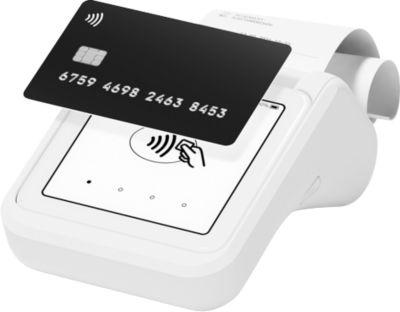
Mobiles SumUp Solo Kartenterminal mit integriertem Thermodrucker und All-in-One-Funktion zur Zahlung, Belegausgabe und RückerstattungDas SumUp Solo Kartenterminal mit Drucker vereint komfortable Kartenzahlung mit mobiler Belegausgabe in einem kompakten, leistungsstarken Gerät. Ob im Laden, im Lieferdienst oder unterwegs – mit dem integrierten Thermodrucker stellen Sie Belege sofort aus, ganz ohne Tinte. Dabei meistert der Akku bis zu 800 Belege pro Ladung und dient gleichzeitig als Energiereserve für Ihr Kartenterminal. Neben der Annahme aller gängigen Zahlarten – von Chip & PIN bis Apple Pay – nutzen Sie zahlreiche Zusatzfunktionen wie Trinkgeldoptionen, Rückerstattungen oder Umsatzübersichten direkt auf dem Gerät. Dank kostenloser SIM-Karte mit unbegrenztem Datenvolumen und WLAN-Konnektivität bleiben Sie jederzeit verbunden. Ohne Fixkosten oder versteckte Gebühren zahlen Sie nur bei aktiver Nutzung – transparent und flexibel. Hinweis zur Transaktionsgebühr: Die Transaktionsgebühren für SumUp-Zahlungen betragen für Vor-Ort-Zahlungen mit EC-, Debit- und Kreditkarten 1,39 %. Wichtige Details: * Mobiles Kartenterminal mit integriertem Thermodrucker * Ausdruck von bis zu 800 Belegen pro Akkuladung * Drucker dient gleichzeitig als Reserve-Akku für das Terminal * Schnelles Thermodruckverfahren – keine Tinte nötig * Intelligente Trinkgeldfunktion direkt am Gerät * Verwaltung von Rückerstattungen und Umsatzberichten Zahlungsmethoden: * EC- und Kreditkarten * Chip & PIN * Kontaktlose Zahlungen (NFC) * Google Pay & Apple Pay * WLAN-Verbindung * Integrierte SIM-Karte mit unbegrenztem Datenvolumen * Automatische Software-Updates * Kompaktes Taschenformat * Lange Akkulaufzeit * Doppelte Schnellladefunktion * Farbe: Weiß Lieferumfang: * SumUp Solo Kartenterminal * Integrierter Thermodrucker * USB-C-Ladekabel * Bedienungsanleitung118,99 €*Versand: 5,89 €Sichere Weiterleitung zum Anbieter
-
Kemna, Nils Alexander: Reiserouten durch Thailand: Reiseplanung, Highlights, InspirationenReiserouten durch Thailand: Reiseplanung, Highlights, Inspirationen , Reiseroutenführer von Reise Know-How , Ladebordwände > Türen, Kofferraumdeckel & Klappen , Auflage: 1. Auflage 2024, Erscheinungsjahr: 20240812, Produktform: Kartoniert, Titel der Reihe: Reise Know-How Reiseführer##, Autoren: Kemna, Nils Alexander~Mosch, Vanessa, Auflage: 24001, Auflage/Ausgabe: 1. Auflage 2024, Seitenzahl/Blattzahl: 408, Keyword: Alexasia; Alexasia Koh Kood; Alexasia Phuket; Alexasia Thailand; Busreise; Chiang Mai; Highlights Thailand; Inspiration Thailand; Khao Sok; Koh Phangan; Koh Samui; Mietwagenrundreise; Reisebuch; Reiseführer Thailand; Reiseführer Thailand 2024; Reiserouten; Reiserouten Thailand; Roadtrip Thailand; Rundreise; Thailand; Thailand Buch; Thailand Reise planen; Thailand Reiseführer; Thailand Reiseführer 2024; Thailand Reiserouten; Thailand Reiseziele; Thailand Roadtrip; Thailand Rundreise; Thailand mit Öffis; Thailand reisen Selbstorganisation; Thailand öffentliche Verkehrsmittel; Travel Guide; Travel Guide Thailand; Zugreise; road trip thailand; Öffis; öffentliche Verkehrsmittel, Fachschema: Thailand / Reiseführer, Kunstreiseführer, Region: Thailand, Warengruppe: TB/Reiseführer/Kunstreiseführer/Asien, Fachkategorie: Reiseführer: Routen & Wege, UNSPSC: 49019900, Warenverzeichnis für die Außenhandelsstatistik: 49019900, Verlag: Reise Know-How Rump GmbH, Verlag: Reise Know-How Rump GmbH, Verlag: Reise Know-How Verlag Peter Rump GmbH, Produktverfügbarkeit: 02, Länge: 206, Breite: 146, Höhe: 16, Gewicht: 586, Produktform: Kartoniert, Genre: Reise, Genre: Reise,25,00 €*Versand: 0,00 €Sichere Weiterleitung zum Anbieter
-
Wie kann man eine Bestätigung für eine getätigte Zahlung erhalten? Wie kann man die Bestätigung einer Buchung oder Reservierung erhalten?
Für eine getätigte Zahlung kann man eine Bestätigung in Form eines Zahlungsbelegs oder einer E-Mail von der Bank erhalten. Bei einer Buchung oder Reservierung kann man eine Bestätigung per E-Mail, SMS oder durch Ausdruck des Buchungsbelegs erhalten. Man kann auch direkt beim Anbieter nachfragen, ob eine Bestätigung gesendet werden kann. **
-
Wie kann ich in LibreOffice Seitennummern als Standard einrichten?
Um Seitennummern als Standard in LibreOffice einzurichten, öffnen Sie das Programm und gehen Sie zu "Format" > "Seite". Klicken Sie auf die Registerkarte "Kopfzeile" oder "Fußzeile" und aktivieren Sie das Kontrollkästchen "Kopfzeile" oder "Fußzeile" anzeigen. Klicken Sie dann auf "Einfügen" > "Seitennummer" und wählen Sie die gewünschte Position und Formatierung der Seitennummer aus. Klicken Sie abschließend auf "OK", um die Änderungen zu speichern. **
-
Wie fügt man Seitennummern in ein Word-Dokument ein?
Um Seitennummern in ein Word-Dokument einzufügen, klicke auf "Einfügen" in der Menüleiste. Wähle dann "Seitenzahl" aus und entscheide, ob du die Seitenzahl oben oder unten auf der Seite platzieren möchtest. Du kannst auch das Format und den Startpunkt der Seitennummerierung anpassen. **
-
„Wie kann ich Seitennummern in einem Word-Dokument hinzufügen?“
Um Seitennummern in einem Word-Dokument hinzuzufügen, klicke auf "Einfügen" in der Menüleiste. Wähle dann "Seitenzahl" aus und entscheide, wo die Seitenzahl platziert werden soll. Du kannst auch das Format und den Stil der Seitenzahl anpassen. **
Ähnliche Suchbegriffe für Seitennummern
-
Wie kann ich in Open Office Seitennummern ohne Fußzeile einfügen?
In Open Office kannst du Seitennummern ohne Fußzeile einfügen, indem du die Kopfzeile verwendest. Gehe dazu zu "Einfügen" > "Kopfzeile" und wähle eine der verfügbaren Kopfzeilen aus. Klicke dann auf das Symbol "Seitennummer einfügen" in der Symbolleiste, um die Seitennummer in der Kopfzeile einzufügen. **
-
Wie kann man die ersten Seitennummern in OpenOffice unsichtbar machen?
Um die ersten Seitennummern in OpenOffice unsichtbar zu machen, kannst du folgende Schritte befolgen: 1. Klicke auf "Einfügen" in der Menüleiste und wähle "Fußzeile" aus. 2. Klicke mit der rechten Maustaste in die Fußzeile und wähle "Einfügen" und dann "Feldbefehl" aus. 3. Wähle im Feldbefehl-Fenster den Befehl "Seitennummer" aus und aktiviere die Option "Ohne Formatierung". 4. Klicke auf "Einfügen" und dann auf "Schließen", um die Fußzeile zu schließen. Dadurch werden die ersten Seitennummern unsichtbar. **
-
Wie kann man die ersten Seitennummern in OpenOffice unsichtbar machen?
Um die ersten Seitennummern in OpenOffice unsichtbar zu machen, kannst du folgende Schritte befolgen: Klicke auf "Einfügen" in der Menüleiste, dann auf "Felder" und wähle "Seitennummer". Wähle die Option "Format" und setze das Häkchen bei "Erste Seite anders". Klicke dann auf "OK" und die ersten Seitennummern werden unsichtbar. **
-
Wie kann ich in einem Dokument Seitennummern hinzufügen und formatieren?
In Microsoft Word kannst du Seitennummern hinzufügen, indem du auf "Einfügen" klickst, dann auf "Seitenzahl" gehst und das gewünschte Format auswählst. Du kannst die Seitennummerierung auch anpassen, indem du auf "Seitenzahl formatieren" klickst und dort die gewünschten Einstellungen vornimmst. Zusätzlich kannst du die Seitennummerierung auch auf bestimmten Seiten ausblenden oder mit verschiedenen Formaten versehen. **
* Alle Preise verstehen sich inklusive der gesetzlichen Mehrwertsteuer und ggf. zuzüglich Versandkosten. Die Angebotsinformationen basieren auf den Angaben des jeweiligen Shops und werden über automatisierte Prozesse aktualisiert. Eine Aktualisierung in Echtzeit findet nicht statt, so dass es im Einzelfall zu Abweichungen kommen kann. ** Hinweis: Teile dieses Inhalts wurden von KI erstellt.