Domain stornofreie-provisionen.de kaufen?
Wir ziehen mit dem Projekt
stornofreie-provisionen.de um.
Sind Sie am Kauf der Domain
stornofreie-provisionen.de interessiert?
domain@kv-gmbh.de · 0541-91531010
Domain stornofreie-provisionen.de kaufen?
Wo finde ich die Druckvorschau?
Die Druckvorschau wird normalerweise in den meisten Anwendungen oder Programmen gefunden, die die Möglichkeit bieten, Dokumente oder Dateien auszudrucken. In der Regel befindet sich die Option für die Druckvorschau im Menü "Datei" oder "Ansicht" der Anwendung. Alternativ kann sie auch über eine Tastenkombination wie z.B. Strg + P oder Cmd + P aufgerufen werden. Die Druckvorschau zeigt eine Vorschau des Dokuments oder der Datei, wie es auf Papier aussehen wird, und ermöglicht es dem Benutzer, Einstellungen wie Seitenlayout, Seitenränder und Druckqualität anzupassen, bevor der eigentliche Druckvorgang gestartet wird. Wenn Sie Schwierigkeiten haben, die Druckvorschau zu finden, können Sie auch in der Hilfe oder im Handbuch der jeweiligen Anwendung nach Anleitungen suchen. **
Wie kann man die Druckvorschau speichern?
Um die Druckvorschau zu speichern, können Sie entweder einen Screenshot der Vorschau machen und diesen speichern oder Sie können die Seite als PDF-Datei speichern. Die genaue Vorgehensweise hängt von Ihrem Betriebssystem und dem verwendeten Browser ab. In den meisten Fällen können Sie jedoch mit der rechten Maustaste auf die Vorschau klicken und dann "Bild speichern unter" wählen, um einen Screenshot zu speichern, oder "Drucken" und dann "Als PDF speichern" wählen, um die Seite als PDF zu speichern. **

Ähnliche Suchbegriffe für Druckvorschau
Top-Angebote
Produkte zum Begriff Druckvorschau:
-
Kemna, Nils Alexander: Reiserouten durch Thailand: Reiseplanung, Highlights, InspirationenReiserouten durch Thailand: Reiseplanung, Highlights, Inspirationen , Reiseroutenführer von Reise Know-How , Ladebordwände > Türen, Kofferraumdeckel & Klappen , Auflage: 1. Auflage 2024, Erscheinungsjahr: 20240812, Produktform: Kartoniert, Titel der Reihe: Reise Know-How Reiseführer##, Autoren: Kemna, Nils Alexander~Mosch, Vanessa, Auflage: 24001, Auflage/Ausgabe: 1. Auflage 2024, Seitenzahl/Blattzahl: 408, Keyword: Alexasia; Alexasia Koh Kood; Alexasia Phuket; Alexasia Thailand; Busreise; Chiang Mai; Highlights Thailand; Inspiration Thailand; Khao Sok; Koh Phangan; Koh Samui; Mietwagenrundreise; Reisebuch; Reiseführer Thailand; Reiseführer Thailand 2024; Reiserouten; Reiserouten Thailand; Roadtrip Thailand; Rundreise; Thailand; Thailand Buch; Thailand Reise planen; Thailand Reiseführer; Thailand Reiseführer 2024; Thailand Reiserouten; Thailand Reiseziele; Thailand Roadtrip; Thailand Rundreise; Thailand mit Öffis; Thailand reisen Selbstorganisation; Thailand öffentliche Verkehrsmittel; Travel Guide; Travel Guide Thailand; Zugreise; road trip thailand; Öffis; öffentliche Verkehrsmittel, Fachschema: Thailand / Reiseführer, Kunstreiseführer, Region: Thailand, Warengruppe: TB/Reiseführer/Kunstreiseführer/Asien, Fachkategorie: Reiseführer: Routen & Wege, UNSPSC: 49019900, Warenverzeichnis für die Außenhandelsstatistik: 49019900, Verlag: Reise Know-How Rump GmbH, Verlag: Reise Know-How Rump GmbH, Verlag: Reise Know-How Verlag Peter Rump GmbH, Produktverfügbarkeit: 02, Länge: 206, Breite: 146, Höhe: 16, Gewicht: 586, Produktform: Kartoniert, Genre: Reise, Genre: Reise,25,00 €*Versand: 0,00 €Sichere Weiterleitung zum Anbieter




-
Wie kann man eine Bestätigung für eine getätigte Zahlung erhalten? Wie kann man die Bestätigung einer Buchung oder Reservierung erhalten?
Für eine getätigte Zahlung kann man eine Bestätigung in Form eines Zahlungsbelegs oder einer E-Mail von der Bank erhalten. Bei einer Buchung oder Reservierung kann man eine Bestätigung per E-Mail, SMS oder durch Ausdruck des Buchungsbelegs erhalten. Man kann auch direkt beim Anbieter nachfragen, ob eine Bestätigung gesendet werden kann. **
-
Warum ist mein Ausdruck immer entgegengesetzt zur Druckvorschau, Drucker?
Es gibt mehrere mögliche Gründe dafür, dass der Ausdruck entgegengesetzt zur Druckvorschau ist. Einer der häufigsten Gründe ist, dass die Druckereinstellungen nicht korrekt konfiguriert sind. Überprüfen Sie die Einstellungen wie Seitenlayout, Ausrichtung und Skalierung, um sicherzustellen, dass sie mit Ihren Anforderungen übereinstimmen. Ein weiterer möglicher Grund könnte sein, dass der Druckertreiber veraltet ist oder nicht richtig installiert wurde. Aktualisieren Sie den Treiber oder installieren Sie ihn erneut, um das Problem zu beheben. **
-
Wie sieht die Druckvorschau in OpenOffice für DIN A4 aus?
Die Druckvorschau in OpenOffice für DIN A4 zeigt eine Vorschau des Dokuments, wie es auf einem DIN A4-Blatt gedruckt aussehen würde. Es zeigt die Seitenränder, den Text und die Bilder im entsprechenden Seitenverhältnis und gibt dem Benutzer die Möglichkeit, verschiedene Druckeinstellungen anzupassen, wie z.B. die Seitenanzahl, die Ausrichtung und die Skalierung. **
-
Warum ist die Tabelle in LibreOffice bei der Druckvorschau unsichtbar?
Es gibt mehrere mögliche Gründe, warum die Tabelle in LibreOffice bei der Druckvorschau unsichtbar sein könnte. Es könnte sein, dass die Tabelle nicht korrekt formatiert ist und daher nicht richtig angezeigt wird. Es könnte auch sein, dass die Druckeinstellungen nicht richtig konfiguriert sind und die Tabelle aus diesem Grund nicht angezeigt wird. Es ist auch möglich, dass es ein Problem mit der Version von LibreOffice gibt, das behoben werden muss. **


Wie kann ich in Excel VBA eine Druckvorschau anzeigen lassen?
Um in Excel VBA eine Druckvorschau anzuzeigen, kannst du den Befehl `ActiveSheet.PrintPreview` verwenden. Dies öffnet die Druckvorschau für das aktive Arbeitsblatt. Du kannst diesen Befehl beispielsweise in einem Button-Click-Event verwenden, um die Druckvorschau anzuzeigen, wenn der Benutzer auf den Button klickt. **
Wie kann ich eine Stornierung meiner Buchung vornehmen? Welche Bedingungen gelten für die Stornierung meiner Reservierung?
Um eine Stornierung vorzunehmen, kontaktieren Sie bitte den Anbieter Ihrer Buchung per Telefon oder E-Mail. Die Bedingungen für die Stornierung hängen von den jeweiligen Richtlinien des Anbieters ab, daher sollten Sie diese vorab überprüfen. Möglicherweise fallen Stornierungsgebühren an, abhängig von der Zeit und dem Grund der Stornierung. **
Top-Angebote
Produkte zum Begriff Druckvorschau:
-
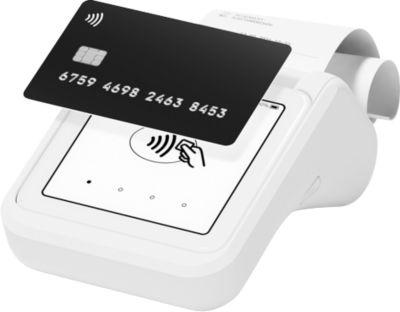
Mobiles SumUp Solo Kartenterminal mit integriertem Thermodrucker und All-in-One-Funktion zur Zahlung, Belegausgabe und RückerstattungDas SumUp Solo Kartenterminal mit Drucker vereint komfortable Kartenzahlung mit mobiler Belegausgabe in einem kompakten, leistungsstarken Gerät. Ob im Laden, im Lieferdienst oder unterwegs – mit dem integrierten Thermodrucker stellen Sie Belege sofort aus, ganz ohne Tinte. Dabei meistert der Akku bis zu 800 Belege pro Ladung und dient gleichzeitig als Energiereserve für Ihr Kartenterminal. Neben der Annahme aller gängigen Zahlarten – von Chip & PIN bis Apple Pay – nutzen Sie zahlreiche Zusatzfunktionen wie Trinkgeldoptionen, Rückerstattungen oder Umsatzübersichten direkt auf dem Gerät. Dank kostenloser SIM-Karte mit unbegrenztem Datenvolumen und WLAN-Konnektivität bleiben Sie jederzeit verbunden. Ohne Fixkosten oder versteckte Gebühren zahlen Sie nur bei aktiver Nutzung – transparent und flexibel. Hinweis zur Transaktionsgebühr: Die Transaktionsgebühren für SumUp-Zahlungen betragen für Vor-Ort-Zahlungen mit EC-, Debit- und Kreditkarten 1,39 %. Wichtige Details: * Mobiles Kartenterminal mit integriertem Thermodrucker * Ausdruck von bis zu 800 Belegen pro Akkuladung * Drucker dient gleichzeitig als Reserve-Akku für das Terminal * Schnelles Thermodruckverfahren – keine Tinte nötig * Intelligente Trinkgeldfunktion direkt am Gerät * Verwaltung von Rückerstattungen und Umsatzberichten Zahlungsmethoden: * EC- und Kreditkarten * Chip & PIN * Kontaktlose Zahlungen (NFC) * Google Pay & Apple Pay * WLAN-Verbindung * Integrierte SIM-Karte mit unbegrenztem Datenvolumen * Automatische Software-Updates * Kompaktes Taschenformat * Lange Akkulaufzeit * Doppelte Schnellladefunktion * Farbe: Weiß Lieferumfang: * SumUp Solo Kartenterminal * Integrierter Thermodrucker * USB-C-Ladekabel * Bedienungsanleitung118,99 €*Versand: 5,89 €Sichere Weiterleitung zum Anbieter
-
Brother P-Touch PT-E560BTVP Beschriftungsgerät s/w Thermotransfer Rolle 2,4 cm 180 dpi bis zu 30 mm/Sek. USB 3.0 Bluetooth 5.0 Cutter Voll- & Halbschneidfunktion Druckvorschau Spiegelschrift black and orange (PTE560BTVPRG1)Produktbeschreibung: Brother P-Touch PT-E560BTVP - Beschriftungsgerät - s/w - Thermotransfer, Druckertyp: Beschriftungsgerät - Thermotransfer - s/w, Formfaktor: Tragbar, Gewicht: 1,05 kg, Max. Mediengröße: Rolle (2,4 cm), Minimale Mediengröße (Angepasst): 3.5 mm, Max. Mediengröße (angepasst): 24 mm, Druckgeschwindigkeit: Bis zu 30 mm/Sek, Max. Auflösung (S/W): 180 dpi, Cutter: Ja, Schnittstelle: USB 3.0, Bluetooth 5.0, Barcodes: Codabar, Code 128, Code 39, Data Matrix, EAN-13, EAN-8, GS1-128, ITF 2 von 5, QR-Code, UPC-A, UPC-E, Aztec-Code, PDF417, RSS Expended, RSS-14, RSS-Limited, Medientyp: Laminiertes Band, Schrumpfschlauch-Band, Kompatible Bänder: TZe-Band, HSe-Band, Schriftarten: 14 Schriftarten, Schriftschnitt & Effekte: Vertikal, unterstrichen, Funktionen: Spiegelschrift, Voll- & Halbschneidfunktion, Druckvorschau, Bildschirmauflösung: 3 Zeilen x 18 Zeichen, Tastatur: QWERTZ / 70 Tasten, Druckermerkmale: Automatisches Ausschalten, Systemanforderungen: Android 10, Android 11, Android 12, Android 13, Android 9, Microsoft Windows 10 / 11, Apple macOS 11, Apple macOS 12, Apple macOS 13, Apple iOS 15, IOS 16, Farbe: Schwarz und Orange, Abmessungen (Breite x Tiefe x Höhe): 13,2 cm x 24,4 cm x 8 cm246,09 €*Versand: 0,00 €Sichere Weiterleitung zum Anbieter
-
Kemna, Nils Alexander: Reiserouten durch Thailand: Reiseplanung, Highlights, InspirationenReiserouten durch Thailand: Reiseplanung, Highlights, Inspirationen , Reiseroutenführer von Reise Know-How , Ladebordwände > Türen, Kofferraumdeckel & Klappen , Auflage: 1. Auflage 2024, Erscheinungsjahr: 20240812, Produktform: Kartoniert, Titel der Reihe: Reise Know-How Reiseführer##, Autoren: Kemna, Nils Alexander~Mosch, Vanessa, Auflage: 24001, Auflage/Ausgabe: 1. Auflage 2024, Seitenzahl/Blattzahl: 408, Keyword: Alexasia; Alexasia Koh Kood; Alexasia Phuket; Alexasia Thailand; Busreise; Chiang Mai; Highlights Thailand; Inspiration Thailand; Khao Sok; Koh Phangan; Koh Samui; Mietwagenrundreise; Reisebuch; Reiseführer Thailand; Reiseführer Thailand 2024; Reiserouten; Reiserouten Thailand; Roadtrip Thailand; Rundreise; Thailand; Thailand Buch; Thailand Reise planen; Thailand Reiseführer; Thailand Reiseführer 2024; Thailand Reiserouten; Thailand Reiseziele; Thailand Roadtrip; Thailand Rundreise; Thailand mit Öffis; Thailand reisen Selbstorganisation; Thailand öffentliche Verkehrsmittel; Travel Guide; Travel Guide Thailand; Zugreise; road trip thailand; Öffis; öffentliche Verkehrsmittel, Fachschema: Thailand / Reiseführer, Kunstreiseführer, Region: Thailand, Warengruppe: TB/Reiseführer/Kunstreiseführer/Asien, Fachkategorie: Reiseführer: Routen & Wege, UNSPSC: 49019900, Warenverzeichnis für die Außenhandelsstatistik: 49019900, Verlag: Reise Know-How Rump GmbH, Verlag: Reise Know-How Rump GmbH, Verlag: Reise Know-How Verlag Peter Rump GmbH, Produktverfügbarkeit: 02, Länge: 206, Breite: 146, Höhe: 16, Gewicht: 586, Produktform: Kartoniert, Genre: Reise, Genre: Reise,25,00 €*Versand: 0,00 €Sichere Weiterleitung zum Anbieter
-
Wo finde ich die Druckvorschau?
Die Druckvorschau wird normalerweise in den meisten Anwendungen oder Programmen gefunden, die die Möglichkeit bieten, Dokumente oder Dateien auszudrucken. In der Regel befindet sich die Option für die Druckvorschau im Menü "Datei" oder "Ansicht" der Anwendung. Alternativ kann sie auch über eine Tastenkombination wie z.B. Strg + P oder Cmd + P aufgerufen werden. Die Druckvorschau zeigt eine Vorschau des Dokuments oder der Datei, wie es auf Papier aussehen wird, und ermöglicht es dem Benutzer, Einstellungen wie Seitenlayout, Seitenränder und Druckqualität anzupassen, bevor der eigentliche Druckvorgang gestartet wird. Wenn Sie Schwierigkeiten haben, die Druckvorschau zu finden, können Sie auch in der Hilfe oder im Handbuch der jeweiligen Anwendung nach Anleitungen suchen. **
-
Wie kann man die Druckvorschau speichern?
Um die Druckvorschau zu speichern, können Sie entweder einen Screenshot der Vorschau machen und diesen speichern oder Sie können die Seite als PDF-Datei speichern. Die genaue Vorgehensweise hängt von Ihrem Betriebssystem und dem verwendeten Browser ab. In den meisten Fällen können Sie jedoch mit der rechten Maustaste auf die Vorschau klicken und dann "Bild speichern unter" wählen, um einen Screenshot zu speichern, oder "Drucken" und dann "Als PDF speichern" wählen, um die Seite als PDF zu speichern. **
-
Wie kann man eine Bestätigung für eine getätigte Zahlung erhalten? Wie kann man die Bestätigung einer Buchung oder Reservierung erhalten?
Für eine getätigte Zahlung kann man eine Bestätigung in Form eines Zahlungsbelegs oder einer E-Mail von der Bank erhalten. Bei einer Buchung oder Reservierung kann man eine Bestätigung per E-Mail, SMS oder durch Ausdruck des Buchungsbelegs erhalten. Man kann auch direkt beim Anbieter nachfragen, ob eine Bestätigung gesendet werden kann. **
-
Warum ist mein Ausdruck immer entgegengesetzt zur Druckvorschau, Drucker?
Es gibt mehrere mögliche Gründe dafür, dass der Ausdruck entgegengesetzt zur Druckvorschau ist. Einer der häufigsten Gründe ist, dass die Druckereinstellungen nicht korrekt konfiguriert sind. Überprüfen Sie die Einstellungen wie Seitenlayout, Ausrichtung und Skalierung, um sicherzustellen, dass sie mit Ihren Anforderungen übereinstimmen. Ein weiterer möglicher Grund könnte sein, dass der Druckertreiber veraltet ist oder nicht richtig installiert wurde. Aktualisieren Sie den Treiber oder installieren Sie ihn erneut, um das Problem zu beheben. **
Ähnliche Suchbegriffe für Druckvorschau
-
Wie sieht die Druckvorschau in OpenOffice für DIN A4 aus?
Die Druckvorschau in OpenOffice für DIN A4 zeigt eine Vorschau des Dokuments, wie es auf einem DIN A4-Blatt gedruckt aussehen würde. Es zeigt die Seitenränder, den Text und die Bilder im entsprechenden Seitenverhältnis und gibt dem Benutzer die Möglichkeit, verschiedene Druckeinstellungen anzupassen, wie z.B. die Seitenanzahl, die Ausrichtung und die Skalierung. **
-
Warum ist die Tabelle in LibreOffice bei der Druckvorschau unsichtbar?
Es gibt mehrere mögliche Gründe, warum die Tabelle in LibreOffice bei der Druckvorschau unsichtbar sein könnte. Es könnte sein, dass die Tabelle nicht korrekt formatiert ist und daher nicht richtig angezeigt wird. Es könnte auch sein, dass die Druckeinstellungen nicht richtig konfiguriert sind und die Tabelle aus diesem Grund nicht angezeigt wird. Es ist auch möglich, dass es ein Problem mit der Version von LibreOffice gibt, das behoben werden muss. **
-
Wie kann ich in Excel VBA eine Druckvorschau anzeigen lassen?
Um in Excel VBA eine Druckvorschau anzuzeigen, kannst du den Befehl `ActiveSheet.PrintPreview` verwenden. Dies öffnet die Druckvorschau für das aktive Arbeitsblatt. Du kannst diesen Befehl beispielsweise in einem Button-Click-Event verwenden, um die Druckvorschau anzuzeigen, wenn der Benutzer auf den Button klickt. **
-
Wie kann ich eine Stornierung meiner Buchung vornehmen? Welche Bedingungen gelten für die Stornierung meiner Reservierung?
Um eine Stornierung vorzunehmen, kontaktieren Sie bitte den Anbieter Ihrer Buchung per Telefon oder E-Mail. Die Bedingungen für die Stornierung hängen von den jeweiligen Richtlinien des Anbieters ab, daher sollten Sie diese vorab überprüfen. Möglicherweise fallen Stornierungsgebühren an, abhängig von der Zeit und dem Grund der Stornierung. **
* Alle Preise verstehen sich inklusive der gesetzlichen Mehrwertsteuer und ggf. zuzüglich Versandkosten. Die Angebotsinformationen basieren auf den Angaben des jeweiligen Shops und werden über automatisierte Prozesse aktualisiert. Eine Aktualisierung in Echtzeit findet nicht statt, so dass es im Einzelfall zu Abweichungen kommen kann. ** Hinweis: Teile dieses Inhalts wurden von KI erstellt.